操作前说明 #
浏览器实验功能、控制台脚本和前端调试代码都有临时性。Chrome、Edge 等浏览器更新频繁,某些 flags 可能会改名、移除或失效。控制台执行脚本时,也要避免复制来源不明的代码。
原始操作记录 #
<script language="JavaScript">
var  s = "";
s += "rn网页可见区域宽:"+ document.body.clientWidth;
s += "rn网页可见区域高:"+ document.body.clientHeight;
s += "rn网页可见区域宽:"+ document.body.offsetWidth  +" (包括边线的宽)";
s += "rn网页可见区域高:"+ document.body.offsetHeight +" (包括边线的宽)";
s += "rn网页正文全文宽:"+ document.body.scrollWidth;
s += "rn网页正文全文高:"+ document.body.scrollHeight;
s += "rn网页被卷去的高:"+ document.body.scrollTop;
s += "rn网页被卷去的左:"+ document.body.scrollLeft;
s += "rn网页正文部分上:"+ window.screenTop;
s += "rn网页正文部分左:"+ window.screenLeft;
s += "rn屏幕分辨率的高:"+ window.screen.height;
s += "rn屏幕分辨率的宽:"+ window.screen.width;
s += "rn屏幕可用工作区高度:"+ window.screen.availHeight;
s += "rn屏幕可用工作区宽度:"+ window.screen.availWidth;
alert(s);
</script>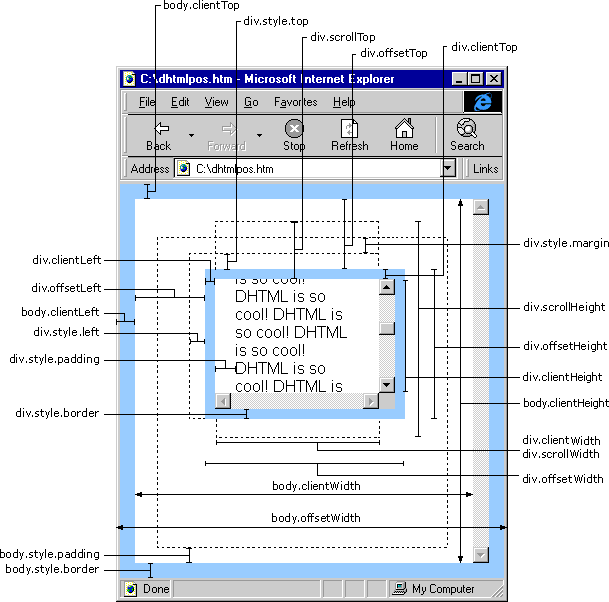
关键理解 #
这类笔记最重要的不是把命令背下来,而是弄清楚它解决的是什么问题、依赖什么环境、执行后会改变什么。以后再次遇到类似情况时,可以先根据标题判断问题方向,再对照原始命令确认是否适合当前系统版本。
如果命令中包含具体路径、网卡名、磁盘名、进程名、IP 地址、端口号、用户名称或软件版本,实际执行时都要替换成自己环境中的真实值。不要直接照抄示例里的占位内容。
验证方法 #
修改后应刷新页面或重启浏览器,再确认效果是否生效。对于前端代码,可以用 DevTools 的 Elements、Console、Network 等面板观察实际结果。
如果验证结果和预期不一致,建议先不要继续叠加更多修改,而是回到第一步检查环境差异。很多问题并不是命令本身错误,而是当前系统版本、软件版本、路径名称或权限条件与原记录不一致。
注意事项 #
如果是生产网站,不要把控制台临时代码当成正式方案;如果是浏览器 flags,也不要在所有设备上盲目统一配置。
对于旧文章中的命令,还要考虑软件版本变化。浏览器 flags、Linux 发行版默认配置、Python 包版本、Windows 系统设置都会随着时间调整。再次使用时,最好把这篇记录当成排查思路,而不是绝对固定的唯一答案。
小结 #
这篇记录可以作为一个快速索引:先看标题确认问题类型,再看原始命令找到核心操作,最后结合验证方法确认是否真正生效。这样既保留了早期备忘的简洁性,也能减少以后重复排查的时间。