操作前说明 #
使用前先确认自己的实际环境是否和文中的场景一致。不同系统版本、软件版本或设备条件下,同一条命令和同一个设置可能会有不同表现。
原始操作记录 #
git clone 项目:https://github.com/AdrianTseng/KitsunebiRules
进入 KitsunebiRules 目录
执行 python3 V2rayRules.py
等待生成 personal.conf 文件
把文件复制到 web 目录,确保可以通过 url 访问
然后,手机上打开 Kitsunebi,自行添加服务器,规则使用“Rule(请求会按照规则进行路由)”
点高级,点规则集,点右上角加号添加规则,重点来了:
备注就是规则名称
路由模式选“Black List”
URL填上边生成的 personal.conf 的 url
点保存,返回规则集界面,点刚刚保存的规则(前面的灰色实心圆变为黑色),然后点右侧感叹号
点击“从 URL 更新规则”,看到“规则列表”不为 0 时表示成功
可以点击“自动更新”,打开自动更新规则功能
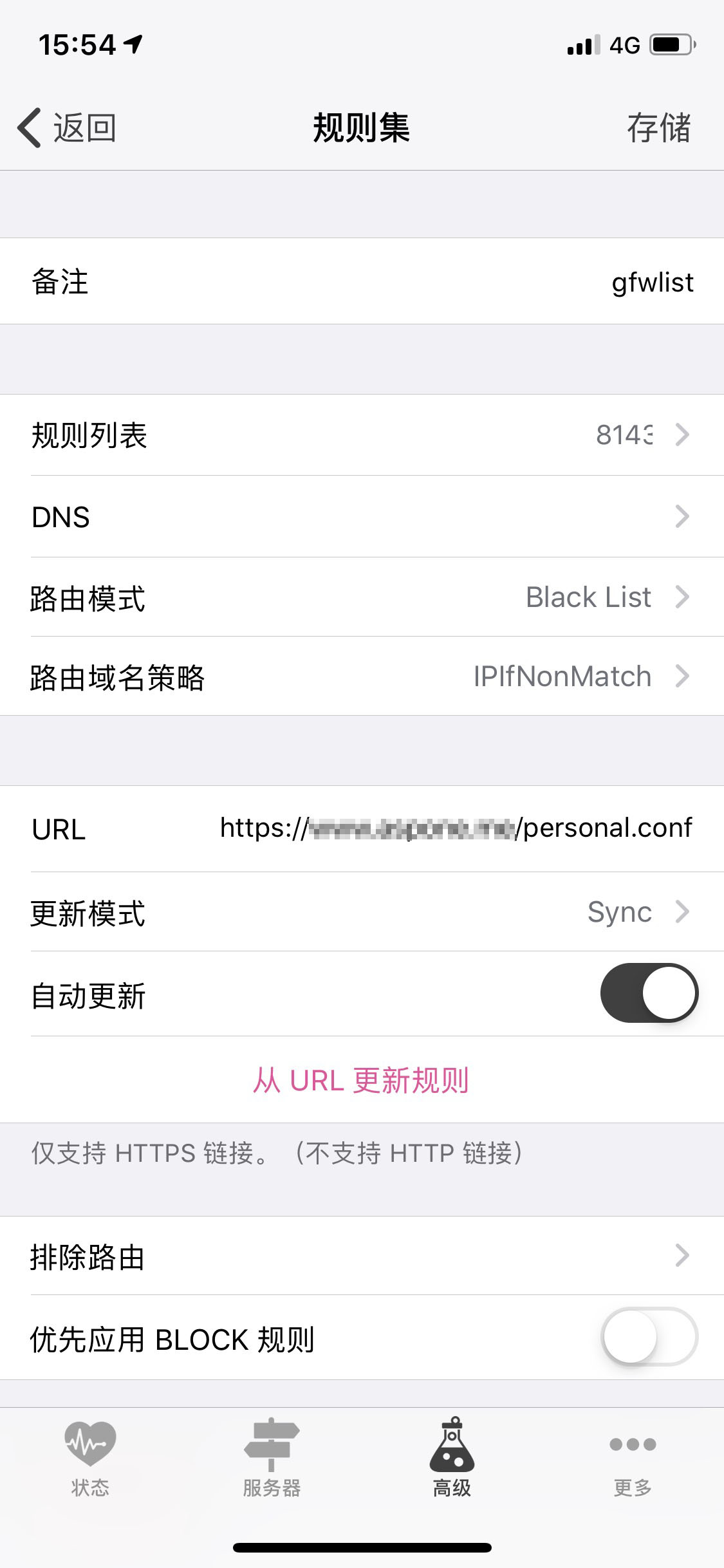 返回首页,点“连接”,完成。
关键理解 #
这类笔记最重要的不是把命令背下来,而是弄清楚它解决的是什么问题、依赖什么环境、执行后会改变什么。以后再次遇到类似情况时,可以先根据标题判断问题方向,再对照原始命令确认是否适合当前系统版本。
如果命令中包含具体路径、网卡名、磁盘名、进程名、IP 地址、端口号、用户名称或软件版本,实际执行时都要替换成自己环境中的真实值。不要直接照抄示例里的占位内容。
验证方法 #
完成后建议用最直接的方式验证结果,例如重新打开软件、刷新页面、查看配置文件、执行测试命令或观察实际效果。
如果验证结果和预期不一致,建议先不要继续叠加更多修改,而是回到第一步检查环境差异。很多问题并不是命令本身错误,而是当前系统版本、软件版本、路径名称或权限条件与原记录不一致。
注意事项 #
如果涉及系统设置或批量操作,应先备份,避免误操作后无法恢复。
对于旧文章中的命令,还要考虑软件版本变化。浏览器 flags、Linux 发行版默认配置、Python 包版本、Windows 系统设置都会随着时间调整。再次使用时,最好把这篇记录当成排查思路,而不是绝对固定的唯一答案。
小结 #
这篇记录可以作为一个快速索引:先看标题确认问题类型,再看原始命令找到核心操作,最后结合验证方法确认是否真正生效。这样既保留了早期备忘的简洁性,也能减少以后重复排查的时间。